
本頁目錄
- 1
在「我的代理」找到對應協定的資訊
登入 Dashboard →「我的代理」,找到要使用的代理。在「代理參數」下按「切換格式」,查看 HTTP 或 SOCKS5 連線資訊。記下連線位址、連接埠、使用者名稱、密碼,以及最後核對用的 IP 位址。請使用自己的資訊,不要照填下方遮蔽過的範例。

圖中資訊已遮蔽。可以按「切換格式」,查看適合填入的連線資訊。 放大查看 Dashboard 範例截圖 瀏覽器所選協定須與連線位址和連接埠對應。「我的代理」中的「IP 位址」也用於最後核對瀏覽器的出口 IP。
代理使用者名稱與密碼是私密資訊,請勿分享含有真實憑證的截圖。
- 2
編輯目標環境
找到目標環境,開啟三點選單,按「Edit」。
- 3
選擇 New proxies
在代理欄選擇「New proxies」。
- 4
輸入 HTTP 或 SOCKS5 代理資訊
在「New proxies」輸入與 Dashboard 格式一致的一行資訊:HTTP 使用 http://,SOCKS5 使用 socks5://,後面依序填入位址、連接埠、使用者名稱和密碼。請替換所有佔位內容。
僅供參考格式,請將佔位內容換成自己的資訊http://HOST:PORT:USERNAME:PASSWORDsocks5://HOST:PORT:USERNAME:PASSWORD- Dashboard 四項連線資料
- http:// or socks5:// + address:port:username:password
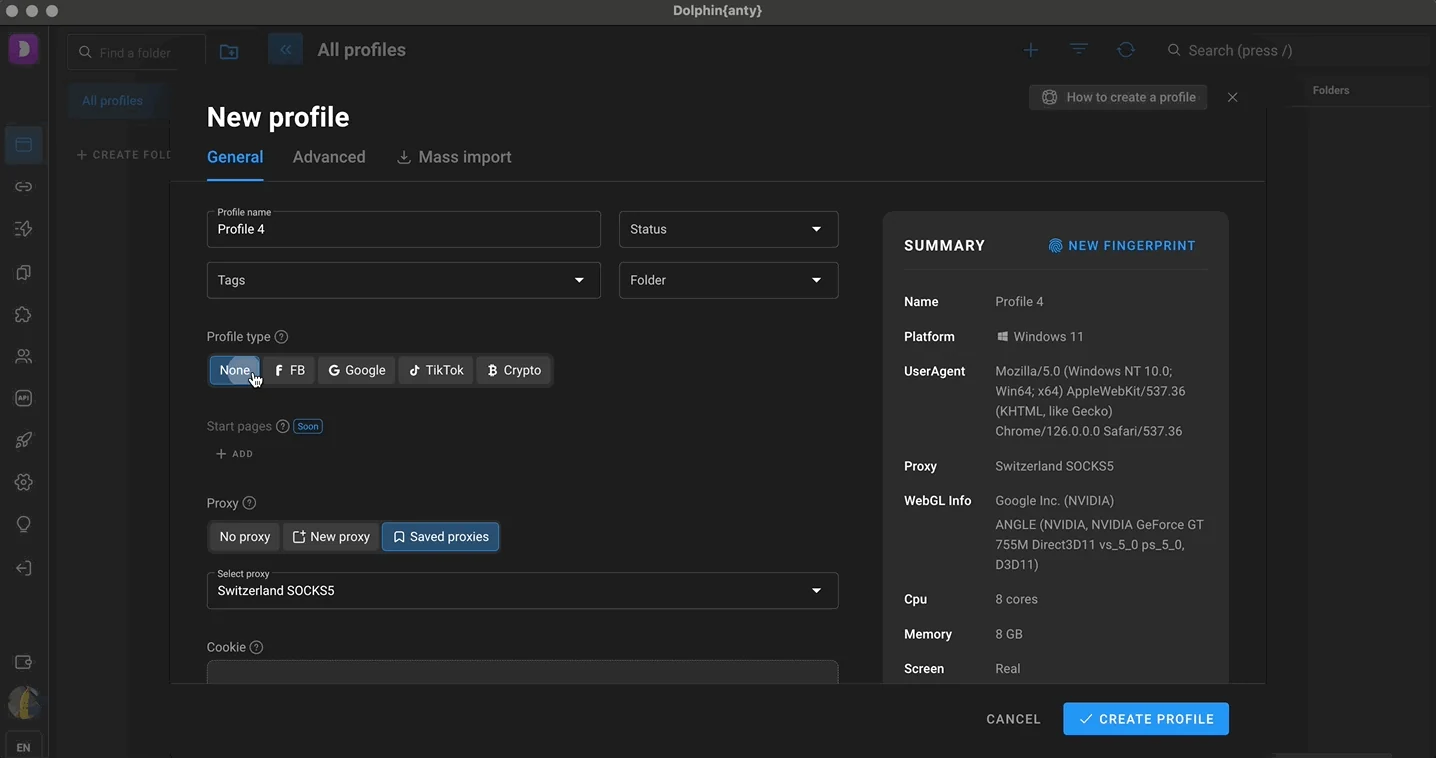
Dolphin Anty 官方介面範例;請填入自己的代理資訊。 放大查看瀏覽器截圖 · 官方圖片來源 - 5
等待代理驗證
等待 Dolphin Anty 完成新代理驗證,再繼續儲存。
- 6
儲存並啟動環境
按「Save」,再啟動同一個環境。
- 7
核對出口 IP
在這個環境內查詢出口 IP,並與「我的代理」核對。
在剛開啟的環境網址列輸入以下網址,查看該環境的公開 IP: api.ipify.org
疑難排解
若驗證失敗,請在儲存前確認所選協定對應的「http://」或「socks5://」前綴,以及位址、連接埠、使用者名稱和密碼的順序。
核對瀏覽器目前介面
本教學依上方複核日期查核瀏覽器官方資料,尚未在瀏覽器應用程式實測。不同版本的入口與控制項名稱可能變動。
- 品牌官網Dolphin Anty 品牌官網
- 官方設定文件Dolphin Anty 代理設定文件